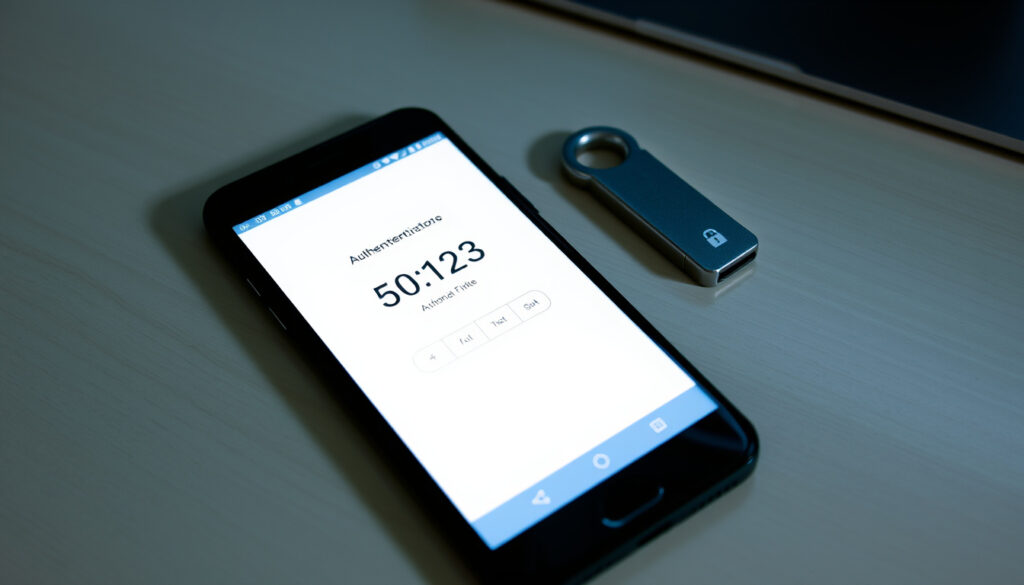
2FA – Hướng Dẫn Toàn Diện Về Xác Thực Hai Yếu Tố
Khi các cuộc tấn công mạng ngày càng tinh vi, việc chỉ dùng mật khẩu để bảo vệ tài khoản trực tuyến không còn đủ an toàn. Xác thực hai yếu tố (2FA) đã trở thành lớp bảo vệ tiêu chuẩn, giúp giảm thiểu rủi ro bị chiếm đoạt tài khoản.
2FA yêu cầu người dùng cung cấp hai bằng chứng khác nhau khi đăng nhập: thứ nhất là mật khẩu, thứ hai là mã xác minh tạm thời hoặc phương thức xác thực khác. Cơ chế này đảm bảo rằng ngay cả khi mật khẩu bị lộ, tài khoản vẫn an toàn nếu kẻ tấn công không có yếu tố thứ hai.
Theo Microsoft Security, xác thực hai bước giúp ngăn chặn đến 99,9% các vụ tấn công tự động vào tài khoản. Dù vậy, nhiều người dùng tại Việt Nam vẫn chưa kích hoạt tính năng quan trọng này cho các dịch vụ phổ biến như Facebook hay Gmail.
2FA là gì? Tại sao cần xác thực hai yếu tố?
Xác thực hai yếu tố là lớp bảo vệ thứ hai cho tài khoản, kết hợp mật khẩu và mã tạm thời.
Nhập secret key vào ứng dụng xác thực hoặc dùng công cụ trực tuyến – cần thận trọng với rủi ro.
Google Authenticator, Authy, Microsoft Authenticator, Proton Authenticator, Aegis.
Không chia sẻ key, sao lưu mã dự phòng, cảnh giác với tool online không rõ nguồn gốc.
- 2FA giảm đến 99,9% nguy cơ bị hack tài khoản nếu chỉ dùng mật khẩu (theo Microsoft Security).
- Nhiều người dùng Việt vẫn chưa biết cách bật 2FA cho Facebook, Gmail – đây là một lỗ hổng bảo mật phổ biến.
- Công cụ lấy mã 2FA trực tuyến (2fa.live, lay2fa.com) tiện lợi nhưng tiềm ẩn rủi ro lộ secret key.
- Ứng dụng authenticator ngoại tuyến (Google Authenticator, Aegis) an toàn hơn so với các tool online.
- Năm 2025, xu hướng chuyển sang passkeys, nhưng 2FA vẫn là chuẩn bảo mật cốt lõi cho đa số dịch vụ.
- SMS OTP dễ bị tấn công SIM swap, trong khi ứng dụng authenticator an toàn hơn đáng kể.
- Luôn sao lưu mã khôi phục dự phòng (backup codes) ở nơi an toàn, không lưu trên thiết bị.
| Thông tin | Chi tiết |
|---|---|
| Định nghĩa | Xác thực hai yếu tố (2 Factor Authentication) |
| Cách hoạt động | Mật khẩu + mã OTP từ ứng dụng hoặc SMS |
| Ứng dụng phổ biến | Google Authenticator, Authy, Microsoft Authenticator |
| Nền tảng hỗ trợ | Facebook, Gmail, Google, Twitter, Instagram, v.v. |
| Rủi ro chính | Mất thiết bị, lộ secret key, phishing mã 2FA |
| Khuyến nghị | Dùng ứng dụng offline, sao lưu backup codes, bật thông báo đăng nhập |
Cách lấy mã 2FA từ key hoặc ứng dụng xác thực
Để lấy mã 2FA, người dùng cần có secret key (mã bí mật) do dịch vụ trực tuyến cung cấp dưới dạng mã QR hoặc chuỗi ký tự. Secret key này là “chìa khóa” để ứng dụng authenticator tạo ra mã OTP thay đổi mỗi 30 giây.
Lấy mã 2FA như thế nào?
Có hai cách chính để lấy mã 2FA: sử dụng ứng dụng authenticator trên điện thoại hoặc dùng công cụ trực tuyến. Cách an toàn nhất là dùng ứng dụng ngoại tuyến như Google Authenticator, vì secret key được lưu trên thiết bị và không cần kết nối mạng để tạo mã.
Cách nhập key 2FA vào ứng dụng authenticator
Sau khi nhận được secret key từ dịch vụ, bạn mở ứng dụng authenticator, chọn “Thêm tài khoản” (Add account), sau đó quét mã QR hoặc nhập thủ công chuỗi key. Ứng dụng sẽ tự động tạo mã OTP 6 chữ số mới sau mỗi 30 giây.
2FA Auth là gì và dùng ra sao?
“2FA Auth” thường được dùng để chỉ các ứng dụng tạo mã xác thực hai yếu tố. Các ứng dụng này hoạt động dựa trên thuật toán TOTP (Time-based One-Time Password), sử dụng secret key và thời gian hiện tại để tạo mã duy nhất.
Lấy mã 2FA live qua các trang web trực tuyến như 2fa.live hoặc lay2fa.com tiềm ẩn rủi ro lớn. Secret key của bạn có thể bị đánh cắp khi nhập vào trang web không rõ nguồn gốc, đặc biệt nếu trang đó không sử dụng HTTPS. Chỉ nên nhập key trên các ứng dụng đáng tin cậy, hoạt động ngoại tuyến.
Hướng dẫn bật 2FA cho các nền tảng phổ biến (Facebook, Gmail, Google)
Việc kích hoạt 2FA trên các nền tảng khác nhau có thể khác biệt về giao diện, nhưng nguyên tắc chung là giống nhau. Dưới đây là hướng dẫn chi tiết cho hai dịch vụ được sử dụng rộng rãi nhất.
Cách bật 2FA cho Facebook
Bước 1: Vào Cài đặt & quyền riêng tư, chọn Bảo mật và đăng nhập. Bước 2: Cuộn xuống mục “Xác thực hai yếu tố” và chọn “Xem thêm trong trung tâm tài khoản”. Chọn Mật khẩu và bảo mật, sau đó chọn Xác thực 2 yếu tố. Bước 3: Chọn tài khoản cần xác thực và nhập lại mật khẩu. Bước 4: Lựa chọn phương thức: tin nhắn SMS hoặc ứng dụng tạo mã (Google Authenticator, Authy). Bước 5: Nhập mã xác minh và lưu mã khôi phục dự phòng ở nơi an toàn.
Hướng dẫn bật 2FA Gmail
Truy cập myaccount.google.com, chọn Bảo mật, sau đó chọn Xác minh 2 bước và nhấn Bắt đầu. Đăng nhập lại tài khoản, sau đó chọn phương thức xác thực: Google Prompt (phê duyệt qua ứng dụng Google), SMS, hoặc ứng dụng Authenticator. Hoàn tất quá trình bằng cách làm theo hướng dẫn trên màn hình.
2FA Google là gì và làm sao kích hoạt?
2FA Google là tên gọi chung cho tính năng Xác minh 2 bước của Google. Khi kích hoạt, mỗi lần đăng nhập vào Gmail, YouTube, Google Drive hay bất kỳ dịch vụ Google nào, bạn sẽ cần nhập thêm mã xác minh bên cạnh mật khẩu.
Gmail là cửa ngõ của nhiều dịch vụ khác như YouTube, Google Drive, Google Photos, Android và Chrome. Một khi tài khoản Gmail bị chiếm đoạt, kẻ tấn công có thể truy cập toàn bộ hệ sinh thái Google của bạn. Bật 2FA cho Gmail là bước bảo vệ quan trọng nhất.
Top ứng dụng xác thực 2FA tốt nhất hiện nay
Thị trường ứng dụng authenticator khá đa dạng, từ mã nguồn mở đến thương mại, từ đơn giản đến nhiều tính năng. Việc lựa chọn phụ thuộc vào nhu cầu sao lưu, bảo mật và nền tảng sử dụng.
Google Authenticator
Ứng dụng phổ biến nhất, đơn giản và dễ sử dụng. Google Authenticator tạo mã xác thực 2 bước trên thiết bị mà không cần kết nối mạng, theo thông tin từ trang trợ giúp chính thức của Google. Tuy nhiên, ứng dụng này không hỗ trợ sao lưu đám mây, nếu mất điện thoại sẽ mất toàn bộ mã.
Authy
Điểm mạnh của Authy là khả năng sao lưu đám mây và đồng bộ trên nhiều thiết bị (điện thoại, máy tính bảng). Authy mã hóa dữ liệu trước khi đồng bộ, giúp người dùng khôi phục mã 2FA khi chuyển sang điện thoại mới.
Aegis Authenticator
Đây là ứng dụng mã nguồn mở dành cho Android, được đánh giá cao về tính bảo mật. Aegis Authenticator cho phép xuất dữ liệu dưới dạng file mã hóa, không yêu cầu kết nối mạng và hoàn toàn miễn phí.
Microsoft Authenticator và Proton Authenticator
Microsoft Authenticator hỗ trợ đa nền tảng (iOS, Android) và tích hợp tốt với các dịch vụ Microsoft. Proton Authenticator là ứng dụng miễn phí từ nhà phát triển Proton (nổi tiếng với ProtonMail), chú trọng vào quyền riêng tư và bảo mật.
Nếu bạn chỉ có một thiết bị và không cần sao lưu, Google Authenticator hoặc Aegis là lựa chọn đơn giản và an toàn. Nếu bạn sử dụng nhiều thiết bị hoặc thường xuyên thay đổi điện thoại, Authy hỗ trợ sao lưu đám mây sẽ tiện lợi hơn. Đối với người dùng Android muốn kiểm soát hoàn toàn dữ liệu, Aegis Authenticator là lựa chọn đáng cân nhắc.
Lưu ý bảo mật khi sử dụng 2FA – Rủi ro và cách phòng tránh
Dù 2FA giúp tăng cường bảo mật đáng kể, nó không phải là giải pháp tuyệt đối. Người dùng cần hiểu rõ các rủi ro tiềm ẩn để có biện pháp phòng tránh phù hợp.
2FA có bị hack không?
2FA có thể bị vượt qua thông qua các cuộc tấn công phishing (lừa đảo) tinh vi. Kẻ tấn công có thể tạo ra trang web giả mạo, yêu cầu người dùng nhập mật khẩu và mã OTP, sau đó sử dụng ngay mã đó để đăng nhập vào tài khoản thật. Đây là lý do tại sao cần kiểm tra kỹ địa chỉ URL trước khi nhập thông tin.
Sử dụng 2FA online tool có nguy hiểm không?
Việc nhập secret key lên các trang web lạ (ví dụ: lay2fa.com) tiềm ẩn nguy cơ key bị đánh cắp. Hầu hết các công cụ này không có chính sách bảo mật rõ ràng. Các chuyên gia khuyến nghị chỉ nên sử dụng ứng dụng authenticator ngoại tuyến, nơi secret key được lưu trữ an toàn trên thiết bị và không bao giờ rời khỏi máy.
Mất điện thoại – làm sao khôi phục mã 2FA?
Đây là tình huống thường gặp và có thể gây mất tài khoản vĩnh viễn nếu không có biện pháp dự phòng. Cách duy nhất để khôi phục là sử dụng mã khôi phục dự phòng (recovery codes) mà bạn đã lưu lại khi kích hoạt 2FA. Vì vậy, việc lưu mã dự phòng ở nơi an toàn (ví dụ: két sắt, file mật khẩu mã hóa) là vô cùng quan trọng.
Lịch sử phát triển xác thực hai yếu tố
- Những năm 2000: Xác thực hai yếu tố bắt đầu được sử dụng trong ngân hàng với hình thức SMS OTP gửi qua tin nhắn.
- 2010: Google giới thiệu Google Authenticator – ứng dụng tạo mã OTP offline, đánh dấu bước ngoặt cho xác thực số.
- 2020: Đại dịch COVID-19 thúc đẩy bảo mật tài khoản trực tuyến; 2FA trở nên phổ biến và được nhiều dịch vụ áp dụng mặc định.
- 2023: Apple, Google, Microsoft đồng loạt hỗ trợ passkeys – bước tiến mới trong xác thực, nhưng 2FA vẫn được dùng rộng rãi.
- 2025: Các công cụ 2FA online (2fa.live, lay2fa.com) xuất hiện nhiều, kéo theo các cảnh báo về an toàn thông tin được nâng cao.
Thông tin đã được xác nhận và những điều còn chưa rõ
| Thông tin đã xác nhận | Thông tin còn chưa rõ |
|---|---|
| 2FA giúp tăng cường bảo mật tài khoản đáng kể so với chỉ dùng mật khẩu. | Mức độ an toàn của các công cụ 2FA trực tuyến phụ thuộc vào chính sách bảo mật của từng trang – chưa có kiểm định độc lập. |
| Ứng dụng xác thực offline (Google Authenticator, Aegis) không yêu cầu kết nối mạng. | Hiệu quả chống phishing của 2FA: tin tặc có thể lừa người dùng cung cấp mã OTP thông qua trang giả mạo. |
| Nếu mất thiết bị, có thể khôi phục bằng backup codes nếu đã lưu trước đó. | Tương lai của 2FA: passkeys có thể thay thế hoàn toàn? Hiện tại vẫn cần song song cả hai phương thức. |
Bối cảnh bảo mật: Vì sao 2FA cần thiết tại Việt Nam?
Tại Việt Nam, các vụ lừa đảo trực tuyến và chiếm đoạt tài khoản ngày càng gia tăng. Kẻ tấn công thường sử dụng kỹ thuật phishing, SIM swap (chiếm quyền kiểm soát số điện thoại) để vượt qua xác thực SMS. Trong bối cảnh đó, việc chuyển sang sử dụng ứng dụng authenticator là giải pháp an toàn hơn đáng kể.
So sánh giữa SMS OTP và ứng dụng authenticator: SMS dễ bị SIM swap vì kẻ tấn công có thể yêu cầu nhà mạng cấp lại SIM. Trong khi đó, ứng dụng authenticator lưu secret key trên thiết bị, không phụ thuộc vào nhà mạng, nên an toàn hơn nhiều. Các ứng dụng như Authy còn hỗ trợ sao lưu đám mây, giúp người dùng không bị mất mã khi thay đổi điện thoại.
Cổng Thông Tin Quốc Gia – Hướng dẫn đăng nhập VNeID cũng khuyến khích người dùng áp dụng các biện pháp xác thực mạnh để bảo vệ danh tính số. Trong khi đó, việc quản lý tài chính cá nhân cũng cần được chú trọng – Thẻ Đen Là Gì? Điều Kiện Làm Thẻ Đen Ngân Hàng là một chủ đề liên quan đến bảo mật ngân hàng mà người dùng có thể tham khảo.
Nguồn tham khảo và trích dẫn
“Xác thực 2 bước (2FA) giúp ngăn truy cập trái phép vào tài khoản bằng cách thêm lớp xác minh danh tính thứ hai.”
– Microsoft Security
“Google Authenticator tạo mã xác thực 2 bước trên thiết bị của bạn mà không cần kết nối mạng.”
– Google Authenticator Help
“Người dùng nên kích hoạt xác thực hai yếu tố cho tất cả tài khoản quan trọng, đồng thời sao lưu mã dự phòng.”
– Cục An toàn thông tin Việt Nam (khuyến nghị)
Bạn có thể tham khảo thêm thông tin chính thống từ Microsoft Security và Cục An toàn thông tin để hiểu rõ hơn về các khuyến nghị bảo mật.
Tổng kết: Có nên sử dụng 2FA cho mọi tài khoản?
2FA là một lớp bảo vệ thiết yếu trong thời đại số, đặc biệt khi các cuộc tấn công mạng ngày càng tinh vi. Dù còn tồn tại một số rủi ro như phishing hay mất thiết bị, lợi ích mà 2FA mang lại vượt xa những bất tiện. Người dùng nên kích hoạt 2FA cho tất cả tài khoản quan trọng, sử dụng ứng dụng authenticator ngoại tuyến và luôn sao lưu mã khôi phục dự phòng để tránh mất quyền truy cập.
Các câu hỏi thường gặp về 2FA
2FA có bắt buộc không?
Không bắt buộc, nhưng được khuyến nghị mạnh mẽ để bảo vệ tài khoản khỏi bị chiếm đoạt.
Làm sao để tắt 2FA khi không cần nữa?
Vào phần cài đặt bảo mật của từng dịch vụ, chọn tắt xác thực hai yếu tố và xác nhận bằng mật khẩu.
2FA online tool có lưu secret key không?
Hầu hết không lưu key sau khi tắt trình duyệt, nhưng luôn có nguy cơ key bị chặn khi nhập trên web không HTTPS.
Nên dùng ứng dụng 2FA nào cho người mới bắt đầu?
Google Authenticator là đơn giản nhất, hoặc Authy nếu cần sao lưu đám mây.
Có thể dùng một secret key trên nhiều ứng dụng?
Có, bạn có thể quét cùng mã QR hoặc nhập key vào nhiều ứng dụng cùng lúc để dự phòng.
2FA trên Facebook và Gmail có khác nhau không?
Cách thức hoạt động giống nhau (mật khẩu + mã OTP), nhưng giao diện và các bước thiết lập có thể khác biệt.
Bật 2FA có làm chậm quá trình đăng nhập không?
Có thể mất thêm vài giây để nhập mã, nhưng mức độ bảo mật tăng lên đáng kể so với thời gian chờ đợi.
Có thể dùng 2FA cho tài khoản web nào?
Hầu hết các dịch vụ lớn như Facebook, Google, Microsoft, Twitter, Instagram, ngân hàng trực tuyến đều hỗ trợ 2FA.
Them bai lien quan
 Hop Âm Việt – Kho Hợp Âm Lớn Nhất Việt Nam Cho Guitar Piano
 Đào Tạo – Định Nghĩa, Hình Thức Và Xu Hướng 2025
 Thisinh.thithptquocgia.edu.vn – Hướng dẫn đăng nhập 2026
 Vòng quay ngẫu nhiên – Công cụ quay số ngẫu nhiên trực tuyến
 Dailymotion – Nền Tảng Xem Phim Vietsub Thay Thế YouTube
 Đăng Ký Thi TOEIC – Hướng Dẫn Chi Tiết Lịch Thi Và Phí Mới Nhất
 Inter vs Barca – Kết quả 4-3, Inter Milan vào chung kết Champions League