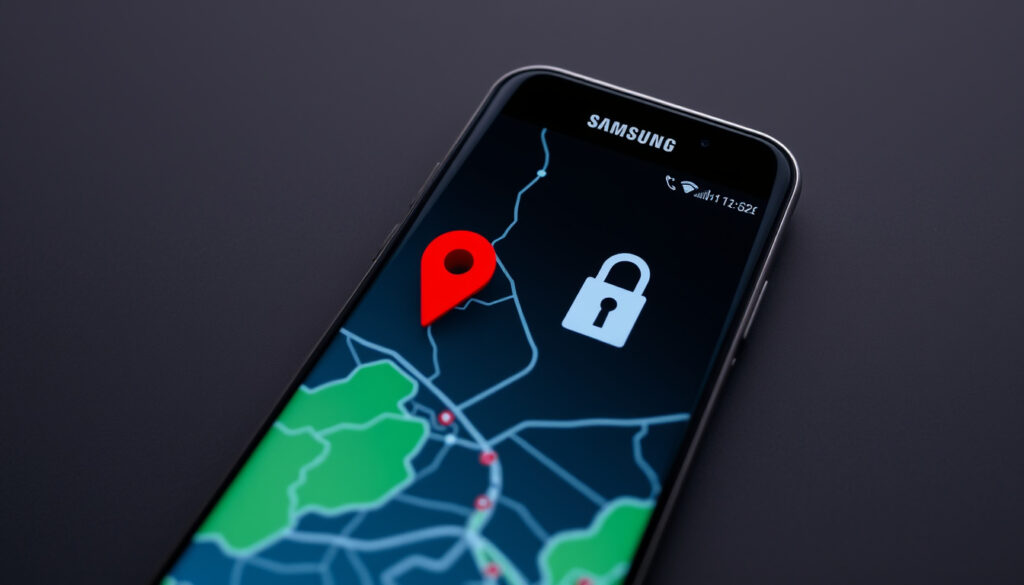
Find My Mobile – Cách tìm và khóa điện thoại Samsung
Việc đánh mất điện thoại Samsung hoặc bị khóa ngoài ý muốn luôn là tình huống căng thẳng. Từ năm 2022, Samsung đã tích hợp công cụ tìm kiếm thiết bị truyền thống mang tên Find My Mobile vào nền tảng SmartThings Find, giúp người dùng định vị, khóa, đổ chuông và xóa dữ liệu từ xa. Dịch vụ này hoàn toàn miễn phí và yêu cầu một tài khoản Samsung đã đăng nhập trên thiết bị.
SmartThings Find không chỉ thay thế Find My Mobile mà còn mở rộng phạm vi tìm kiếm cho nhiều thiết bị Samsung khác như đồng hồ Galaxy Watch, máy tính bảng Galaxy Tab và tai nghe Galaxy Buds. Bài viết này tổng hợp các bước thiết lập, cách sử dụng và khắc phục sự cố phổ biến dựa trên hướng dẫn chính thức từ Samsung và các nguồn đáng tin cậy.
Một điểm quan trọng cần nhấn mạnh: để tận dụng tối đa các tính năng, thiết bị cần có kết nối Internet (hoặc đã bật chế độ tìm ngoại tuyến) và tài khoản Samsung phải được đăng nhập nhất quán.
Find My Mobile là gì? Sự tích hợp với SmartThings Find
Find My Mobile là dịch vụ bảo mật và định vị do Samsung phát triển, cho phép người dùng theo dõi thiết bị bị mất, khóa màn hình, kích hoạt chuông và xóa dữ liệu từ xa. Từ năm 2022, dịch vụ này được tích hợp vào SmartThings Find, trở thành công cụ trung tâm để quản lý các thiết bị Samsung. Dưới đây là bốn tính năng cốt lõi.
| Tính năng | Mô tả |
|---|---|
| Định vị thiết bị | Xem vị trí trên bản đồ, cập nhật theo thời gian thực |
| Khóa từ xa | Khóa màn hình và hiển thị thông báo |
| Bật chuông | Đổ chuông ngay cả khi điện thoại ở chế độ im lặng |
| Xóa dữ liệu | Xóa hoàn toàn dữ liệu để bảo vệ thông tin cá nhân |
Một số điểm đáng lưu ý về dịch vụ này:
- Find My Mobile đã được tích hợp vào SmartThings Find từ năm 2022, mở rộng khả năng tìm kiếm cho tai nghe, đồng hồ và máy tính bảng.
- Tính năng mở khóa từ xa (remote unlock) là một trong những yêu cầu phổ biến nhất, cho phép người dùng lấy lại quyền truy cập thiết bị khi quên mật khẩu.
- Dịch vụ hoàn toàn miễn phí và yêu cầu tài khoản Samsung, kết nối internet và bật định vị trên thiết bị.
- So với Find My iPhone, Find My Mobile có thêm tùy chọn sao lưu dữ liệu trước khi xóa từ xa.
- Nhiều người dùng nhầm lẫn giữa Find My Mobile và Google Find My Device; cả hai đều có thể dùng nhưng không thay thế lẫn nhau.
| Thông tin nhanh về Find My Mobile | |
|---|---|
| Tên dịch vụ | Find My Mobile (nay là SmartThings Find) |
| Nhà phát triển | Samsung Electronics |
| Yêu cầu | Tài khoản Samsung, kết nối internet, bật định vị |
| Thiết bị hỗ trợ | Điện thoại Galaxy, máy tính bảng, đồng hồ Galaxy, tai nghe Galaxy Buds |
| Phí sử dụng | Miễn phí |
| Trang web truy cập | smartthingsfind.samsung.com |
Cách bật và thiết lập Find My Mobile trên điện thoại Samsung
Trên các thiết bị Samsung chạy One UI, SmartThings Find thường được bật tự động khi bạn đăng nhập tài khoản Samsung. Tuy nhiên, để đảm bảo dịch vụ hoạt động, người dùng cần kiểm tra và kích hoạt một số tùy chọn trong phần Cài đặt.
Làm thế nào để bật Find My Mobile?
Vào Cài đặt > Tài khoản Samsung > Tìm di động của bạn. Tại đây, bật tùy chọn Cho phép tìm điện thoại này. Nếu muốn tìm thiết bị ngay cả khi không có kết nối mạng, hãy bật thêm Tìm ngoại tuyến. Các bước này được Samsung hỗ trợ chính thức trên trang Samsung Support.
Cách đăng nhập tài khoản Samsung cho Find My Mobile
Bạn chỉ cần đăng nhập tài khoản Samsung trên thiết bị là đủ. SmartThings Find sẽ tự động nhận diện thiết bị khi bạn truy cập smartthingsfind.samsung.com hoặc mở ứng dụng SmartThings và chọn mục Life > Tìm kiếm SmartThings.
Cài đặt SmartThings Find như thế nào?
Không cần cài đặt thêm ứng dụng riêng. SmartThings Find tích hợp sẵn trong ứng dụng SmartThings có trên hầu hết điện thoại Galaxy. Nếu chưa có, bạn có thể tải từ Galaxy Store hoặc Google Play. Sau khi đăng nhập tài khoản Samsung, vào ứng dụng SmartThings và làm theo hướng dẫn để kích hoạt tính năng tìm kiếm.
SmartThings Find chỉ hoạt động khi thiết bị có kết nối internet (hoặc đã bật tìm ngoại tuyến). Nếu bạn quên kích hoạt từ trước, vẫn có thể dùng Google Find My Device để xác định vị trí cuối cùng.
Cách tìm và khóa điện thoại Samsung bị mất bằng Find My Mobile / SmartThings Find
Khi điện thoại bị thất lạc, hành động nhanh chóng là chìa khóa. Truy cập ngay smartthingsfind.samsung.com hoặc mở ứng dụng SmartThings trên một thiết bị Samsung khác, đăng nhập cùng tài khoản Samsung và chọn thiết bị cần tìm.
Làm thế nào để tìm điện thoại Samsung bị mất?
Sau khi đăng nhập, bạn sẽ thấy vị trí của thiết bị trên bản đồ (nếu có mạng hoặc bật tìm ngoại tuyến). Vị trí được cập nhật theo thời gian thực. Nếu điện thoại ở gần, bạn có thể kích hoạt chuông để xác định vị trí chính xác hơn.
Cách khóa điện thoại Samsung từ xa
Tính năng Chế độ bị mất cho phép khóa màn hình bằng mã PIN mới do bạn tạo, đồng thời hiển thị tin nhắn tùy chỉnh (ví dụ: số điện thoại liên hệ). Ngoài ra, bạn có thể chọn Khóa để cài đặt số PIN và để lại số liên lạc cho người nhặt được. Cả hai tùy chọn này đều được mô tả trên trang Cellphones – Hướng dẫn Find My Mobile.
Làm thế nào để bật chuông điện thoại dù ở chế độ im lặng?
Chỉ cần chọn tính năng Chuông trên giao diện SmartThings Find. Điện thoại sẽ đổ chuông trong 1 phút, kể cả khi đang ở chế độ im lặng. Đây là cách hữu hiệu để tìm máy khi nó nằm trong phạm vi nghe được.
Tôi có thể xóa dữ liệu từ xa qua Find My Mobile không?
Có. Tính năng Xóa dữ liệu cho phép bạn xóa sạch toàn bộ thông tin cá nhân trên thiết bị để ngăn truy cập trái phép. Theo Samsung Support, bạn có thể sao lưu dữ liệu trước khi thực hiện xóa.
Nếu điện thoại đã bị reset cài đặt gốc hoặc tắt nguồn hoàn toàn, SmartThings Find sẽ không thể hiển thị vị trí hay thực thi bất kỳ lệnh nào. Trong tình huống này, hãy sử dụng Google Find My Device để xem vị trí cuối cùng trước khi máy ngắt kết nối.
Cách mở khóa điện thoại Samsung bằng Find My Mobile
Một trong những câu hỏi thường gặp nhất là liệu Find My Mobile có thể mở khóa điện thoại khi quên mật khẩu hay không. Câu trả lời là có, nhưng với một số điều kiện.
Find My Mobile có thể mở khóa điện thoại không?
Tính năng Chế độ bị mất trong SmartThings Find cho phép bạn tạo một mã PIN mới ngay từ xa. Sau khi kích hoạt, mã PIN này sẽ thay thế mật khẩu hiện tại, giúp bạn mở khóa thiết bị. Điều này đặc biệt hữu ích nếu bạn quên mật khẩu hoặc điện thoại bị khóa do nhập sai nhiều lần.
Cách sử dụng Find My Mobile unlock?
Truy cập smartthingsfind.samsung.com, đăng nhập tài khoản Samsung, chọn thiết bị và kích hoạt Chế độ bị mất. Tại đây bạn sẽ được yêu cầu tạo mã PIN mới. Sau khi hoàn tất, mã PIN sẽ hiển thị trên màn hình khóa của thiết bị.
Có cần mật khẩu tài khoản Samsung để mở khóa không?
Có. Để thực hiện bất kỳ thao tác từ xa nào, bạn phải đăng nhập bằng chính tài khoản Samsung đã đăng ký trên thiết bị bị mất. Nếu không nhớ mật khẩu, bạn có thể khôi phục thông qua email hoặc số điện thoại liên kết.
So sánh Find My Mobile với Find My iPhone và Google Find My Device
Cả ba dịch vụ đều cung cấp khả năng định vị và bảo vệ thiết bị từ xa, nhưng có sự khác biệt rõ rệt về phạm vi hỗ trợ và tính năng. Bảng dưới đây so sánh SmartThings Find (Samsung) với Google Find My Device.
| Tiêu chí | SmartThings Find (Samsung) | Find My Device (Google) |
|---|---|---|
| Tài khoản cần đăng nhập | Tài khoản Samsung | Tài khoản Google |
| Thiết bị hỗ trợ | Galaxy phone, tablet, watch, các thiết bị Samsung | Mọi thiết bị Android |
| Tính năng tìm ngoại tuyến | Có (nếu bật “Tìm ngoại tuyến”) | Giới hạn (chỉ khi có mạng) |
| Khóa từ xa & tạo mã PIN mới | Có (Chế độ bị mất, mã PIN mới) | Chỉ khóa, không tạo mã PIN mới |
| Xóa dữ liệu từ xa | Có | Có |
| Hiển thị tin nhắn trên màn khóa | Có | Không |
Về Find My iPhone, đây là dịch vụ độc quyền cho hệ sinh thái Apple. Samsung Find My Mobile có điểm tương đồng như khả năng hiển thị thông báo trên màn hình khóa, nhưng không có tính năng phát hiện vị trí nhờ mạng lưới thiết bị lân cận như Apple. Người dùng có thể dùng song song cả SmartThings Find và Google Find My Device trên điện thoại Samsung để tăng cơ hội tìm lại thiết bị.
Khắc phục sự cố thường gặp với Find My Mobile / SmartThings Find
Một số người dùng gặp khó khăn khi SmartThings Find không hiển thị thiết bị hoặc không thể thực hiện thao tác từ xa. Dưới đây là các vấn đề phổ biến và cách xử lý.
Tại sao Find My Mobile không tìm thấy thiết bị?
Nguyên nhân thường là thiết bị chưa bật nguồn, chưa đăng nhập tài khoản Samsung, hoặc không có kết nối internet (kể cả tìm ngoại tuyến nếu chưa bật). Kiểm tra lại tùy chọn Cho phép tìm điện thoại này trong Cài đặt > Tài khoản Samsung > Tìm di động của bạn. Nếu mọi thứ đều ổn nhưng thiết bị vẫn biến mất khỏi danh sách, có thể điện thoại đã bị reset cài đặt gốc.
SmartThings Find không hiển thị thiết bị?
Nếu bạn đã đăng nhập đúng tài khoản nhưng không thấy thiết bị, hãy thử truy cập từ một trình duyệt khác hoặc dùng ứng dụng SmartThings trên một máy khác. Đôi khi cần đăng nhập lại tài khoản để đồng bộ. Nếu thiết bị đã tắt nguồn hoàn toàn, SmartThings Find sẽ không hiển thị. Lúc này, Google Find My Device có thể cung cấp vị trí cuối cùng.
Lỗi đăng nhập Find My Mobile Samsung com?
Đảm bảo bạn nhập đúng địa chỉ email và mật khẩu của tài khoản Samsung. Nếu quên, sử dụng tính năng khôi phục tài khoản. Trang web smartthingsfind.samsung.com chỉ hỗ trợ đăng nhập qua tài khoản Samsung, không phải tài khoản Google.
Làm thế nào để kiểm tra thiết bị đã đăng ký?
Truy cập smartthingsfind.samsung.com và đăng nhập. Danh sách tất cả thiết bị Samsung đã đăng ký cùng tài khoản sẽ xuất hiện. Nếu thiết bị không có trong danh sách, hãy kiểm tra lại tài khoản hoặc thực hiện lại các bước kích hoạt.
Lịch sử phát triển
Tính năng tìm kiếm thiết bị của Samsung đã trải qua nhiều giai đoạn phát triển, từ một công cụ đơn giản đến nền tảng IoT tích hợp. Các mốc quan trọng bao gồm:
- – Samsung ra mắt tính năng Find My Mobile cho dòng Galaxy.
- – Bổ sung tính năng mở khóa từ xa (remote unlock).
- – Tích hợp vào SmartThings Find, mở rộng hỗ trợ tai nghe và đồng hồ.
- – Hiện tại, SmartThings Find là công cụ chính; Find My Mobile vẫn hoạt động qua giao diện cũ.
Thông tin đã xác nhận và chưa rõ
Dựa trên các nguồn chính thức và phản hồi từ người dùng, một số điểm đã được khẳng định, trong khi một số khác vẫn chưa có thông tin chắc chắn.
| Đã xác nhận | Chưa rõ |
|---|---|
| Find My Mobile vẫn hoạt động nhưng được khuyến nghị chuyển sang SmartThings Find. | Thời gian chính xác ngừng hỗ trợ Find My Mobile cũ chưa được Samsung công bố. |
| Các tính năng: định vị, khóa, bật chuông, xóa dữ liệu, mở khóa từ xa đều khả dụng. | Khả năng tìm thiết bị ngoại tuyến phụ thuộc vào cài đặt và phiên bản Android. |
| Cần có tài khoản Samsung và kết nối internet. | Một số tính năng có thể không khả dụng trên các model cũ (trước Galaxy S8). |
Bối cảnh và ý nghĩa
Find My Mobile là một phần trong hệ sinh thái bảo mật của Samsung, cạnh tranh trực tiếp với Find My iPhone của Apple và Find My Device của Google. Việc tích hợp vào SmartThings Find cho thấy xu hướng quản lý thiết bị IoT tập trung, cho phép người dùng tìm tất cả thiết bị Samsung từ một nền tảng.
Tính năng mở khóa từ xa đặc biệt hữu ích trong các tình huống quên mật khẩu, giúp người dùng tránh phải reset máy và mất dữ liệu. Đối với người dùng Việt Nam, các trang hướng dẫn chủ yếu từ Cellphones và Thế giới di động nhưng thiếu thông tin chính thống từ Samsung. Bài viết này tổng hợp từ nhiều nguồn để đảm bảo độ tin cậy.
Nguồn thông tin và trích dẫn
Các thông tin trong bài được tham khảo từ trang hỗ trợ chính thức của Samsung và các bài hướng dẫn thực tế. Dưới đây là một số trích dẫn đáng chú ý.
“Find My Mobile có các tính năng như theo dõi thiết bị bị mất, bật chuông, tự động khóa thiết bị, xóa/sao lưu dữ liệu.”
“Lost something? Find your Galaxy phone, tablet, watch, and other devices with SmartThings Find.”
“Bước 01. Đến Cài đặt. Bước 02. Chạm vào Tài khoản Samsung… Bật ‘Cho phép tìm thấy điện thoại này’.”
Tóm tắt
SmartThings Find là công cụ miễn phí và mạnh mẽ để bảo vệ thiết bị Samsung khỏi bị mất hoặc truy cập trái phép. Với các tính năng định vị, khóa, đổ chuông và xóa dữ liệu từ xa, người dùng có thể yên tâm hơn khi sử dụng điện thoại hàng ngày. Để bắt đầu, hãy đảm bảo tài khoản Samsung đã được đăng nhập và các tùy chọn tìm kiếm được bật trong Cài đặt. Nếu bạn đang tìm kiếm thông tin về các mẫu điện thoại khác, có thể tham khảo bài viết POCO X7 Pro – Giá bán, điểm AnTuTu và nơi mua chính hãng 2025.
Các câu hỏi thường gặp
Find My Mobile có miễn phí không?
Có, hoàn toàn miễn phí với tài khoản Samsung.
Tôi có thể dùng Find My Mobile để tìm đồng hồ Galaxy Watch không?
Có, nếu đồng hồ đã được đăng nhập tài khoản Samsung và bật SmartThings Find.
Làm thế nào để kiểm tra thiết bị đã đăng ký Find My Mobile?
Truy cập smartthingsfind.samsung.com và đăng nhập tài khoản Samsung, danh sách thiết bị sẽ hiện ra.
Find My Mobile có hoạt động khi điện thoại tắt nguồn không?
Không, nếu điện thoại tắt nguồn sẽ không thể kết nối. Tuy nhiên, vị trí cuối cùng có thể được lưu nếu bật tính năng ‘Gửi vị trí cuối cùng’.
Cách đăng xuất Find My Mobile?
Vào Cài đặt > Tài khoản Samsung > Find My Mobile > Tắt ‘Cho phép tìm thấy điện thoại này’, sau đó đăng xuất khỏi tài khoản.
Them bai lien quan
 Thạch Thất: Huyện ngoại thành Hà Nội – Vị trí và tổng quan
 Chiến Thần Ở Rể: Giải Mã Hiện Tượng Truyện Mạng Hấp Dẫn
 Nakroth – Cách chơi, lên đồ và combo mùa 28 mới nhất
 Trò chơi 4 người miễn phí: Danh sách và hướng dẫn chi tiết
 Dao – Đa Nghĩa, Cách Chọn Dao Và Khám Phá Dân Tộc Dao
 Google Fonts – Thư viện font chữ miễn phí hỗ trợ tiếng Việt 2025
 Code Htht – Không Hỗ Trợ Nội Dung Bất Hợp Pháp
 Giá vàng hôm nay 02/07/2026 – SJC, DOJI, PNJ đồng loạt giảm